

「毎週、媒体別の数値を集めて、前週比を計算して、グラフを更新する。最後にコメントを書く」
マーケティング担当者にとって、週次レポートは重要ですが、作業の多くは繰り返しです。ChatGPTを使えば、表の整理、計算式の確認、グラフ案の作成、コメントの下書きまでをまとめて依頼できます。
ただし、AIに表を渡すだけで、正しいレポートが自動完成するわけではありません。ポイントは「元データを整える」「判断基準を伝える」「変更箇所を人が確認する」の3つです。
この記事では、AI初心者のマーケティング担当者を想定し、週次レポートを作る基本手順を紹介します。
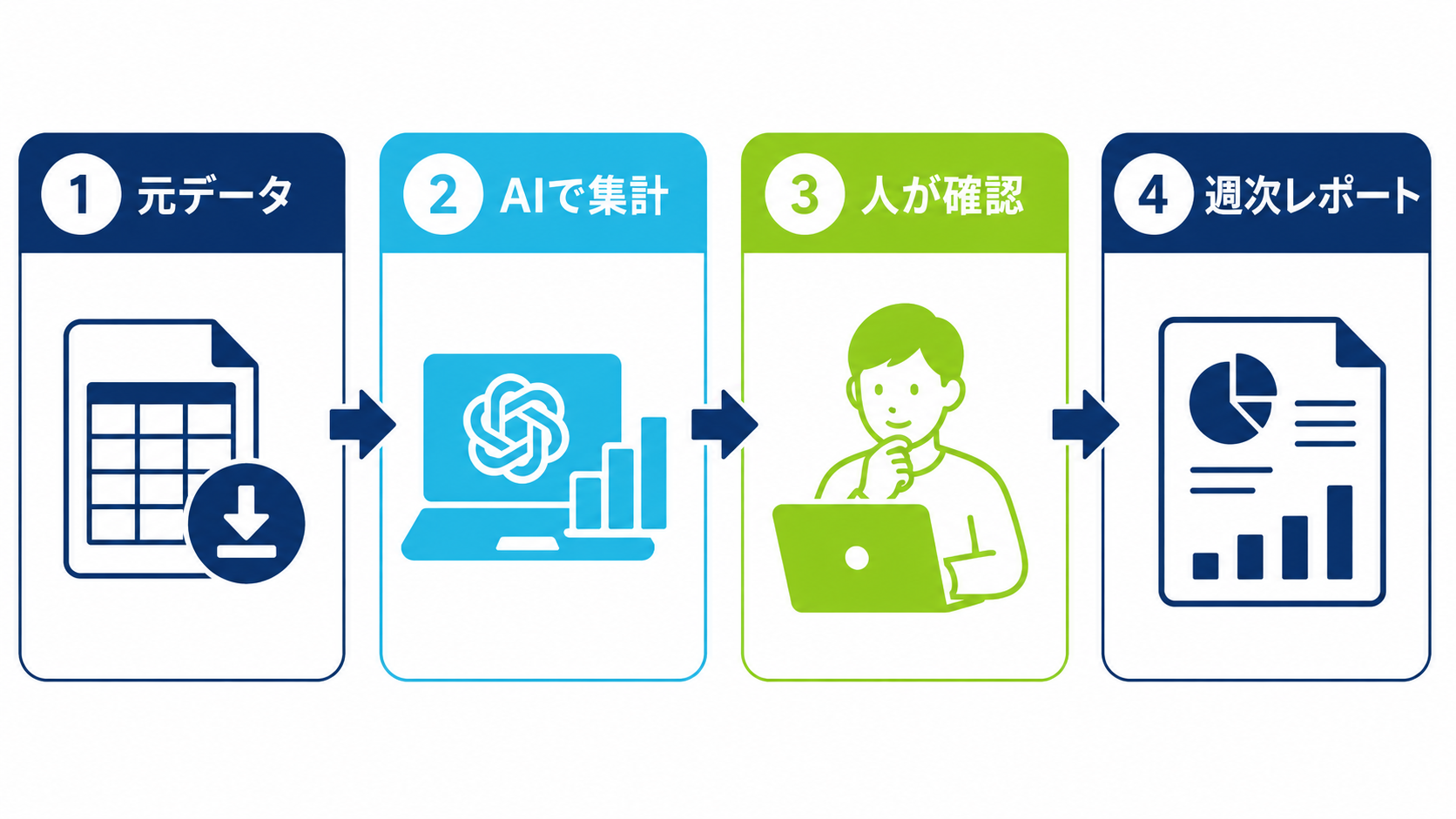
ChatGPTで表計算の何を任せられる?
公式OpenAI documentationでは、ChatGPT
Workを使ったデータ分析について、CSV・TSV・Excelファイルの確認、数式や結合のチェック、表やグラフの作成などが案内されています。また、Google
Drive内の承認済みファイルを参照する使い方も紹介されています。
週次レポートでは、主に次の作業が候補になります。
- CSVやExcelファイルの項目整理
- 日付、数値、媒体名などの表記ゆれの発見
- 前週比、目標達成率、CPAなどの計算
- 数値の増減が大きい箇所の抽出
- グラフやサマリー表の作成
- レポートコメントの下書き
- 欠損値、重複、異常値の候補抽出
AIに向いていないのは、社内事情を知らなければ判断できない「増減理由の断定」です。キャンペーン停止、予算変更、配信対象の変更といった背景情報を渡していない場合、AIの説明は仮説にとどめます。
まず元データを整える
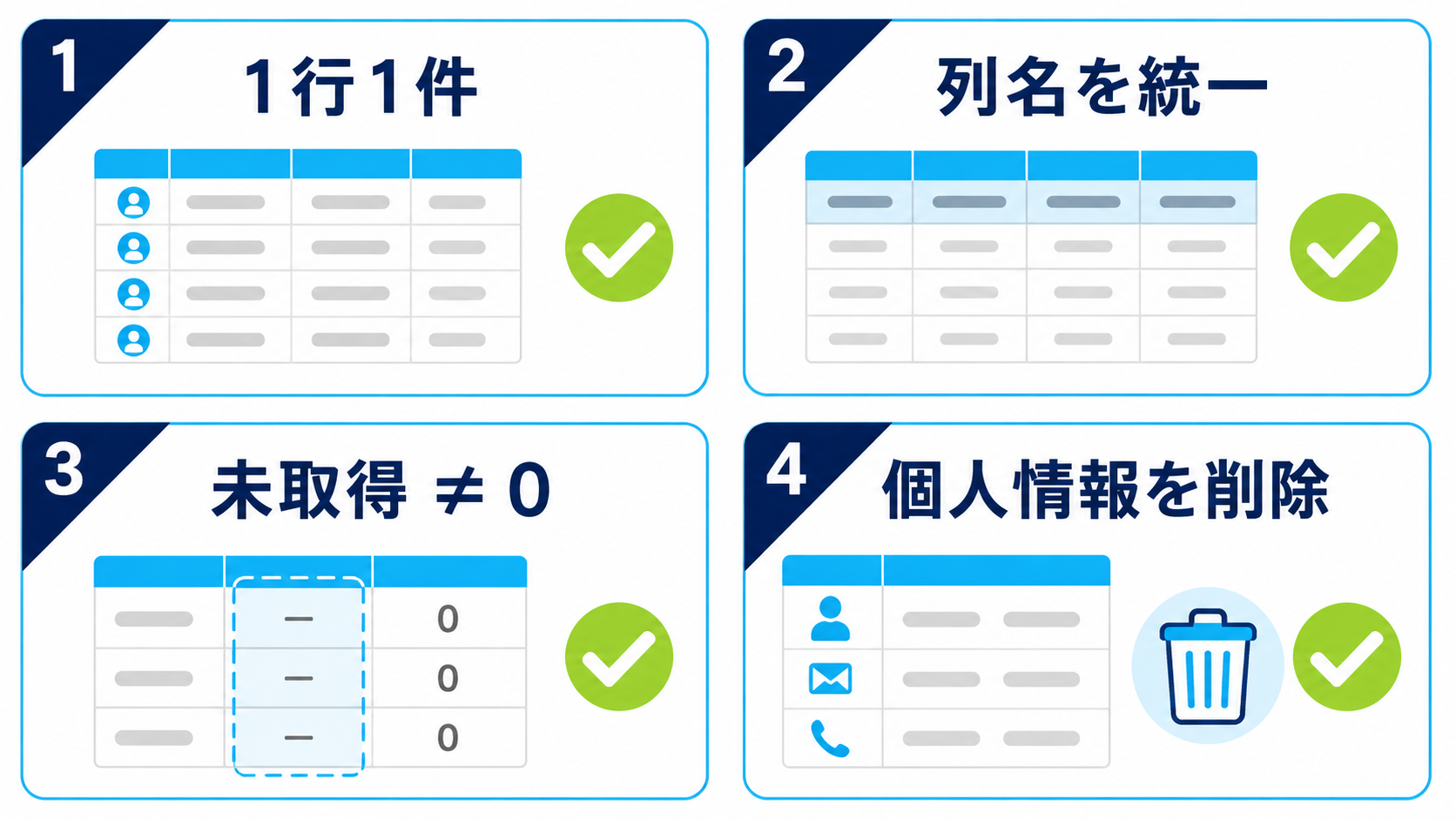
AIへ渡す表は、次の形に近づけると扱いやすくなります。
| 日付 | 媒体 | 配信数 | クリック数 | CV数 | 費用 |
|---|---|---|---|---|---|
| 2026/8/10 | メール | 10,000 | 420 | 32 | 20,000 |
| 2026/8/10 | LINE | 8,000 | 510 | 41 | 24,000 |
準備のポイントは次のとおりです。
- 1行目を項目名にする
- 1行を1件の記録にする
- 同じ列に日付と文字列を混在させない
- 空白行や途中の小計行をできるだけ除く
- 「売上」「売上金額」など同じ意味の列名を統一する
- 個人情報や顧客を特定できる情報を削除する
元ファイルは上書きせず、コピーを作ってAI作業用にするのが安全です。
週次レポート作成用プロンプト
以下は、そのままコピーして変更できる依頼文です。
添付したマーケティング実績データを使い、週次レポートの下書きを作成してください。

【目的】
媒体別の実績と前週からの変化を確認し、次週の対応を決める。

【集計項目】
・配信数
・クリック数
・CTR
・CV数
・CVR
・費用
・CPA

【出力】
1. 媒体別の実績表
2. 前週比
3. 増減が大きい指標
4. データから確認できる事実
5. 追加確認が必要な点
6. 次週アクションの候補

【ルール】
・元データを上書きしない
・欠損値や重複を最初に確認する
・数値から確認できない原因は断定しない
・推測は「仮説」と明記する
・計算式と使用した列を示す
・不明な値を補完しない
変更するのは「目的」「集計項目」「媒体名」「社内で使う指標」です。
AIの出力はここを確認する
レポートが生成されたら、最低でも次の5点を確認します。
1. 分母が正しいか
CTRを「クリック数÷配信数」で計算するのか、「クリック数÷到達数」で計算するのかは会社によって異なります。指標名が同じでも定義が違うため、必ず指定します。
2. 集計期間がずれていないか
月曜〜日曜と、直近7日間では結果が変わります。比較する2期間を日付で明示します。
3.
欠損値をゼロとして扱っていないか
未取得とゼロは別物です。未取得の値を0として集計すると、平均値やCVRを大きく誤る可能性があります。
4.
媒体や施策が正しくまとまっているか
「LINE」「LINE広告」「LINE公式アカウント」などが同じ媒体にまとめられていないか確認します。
5.
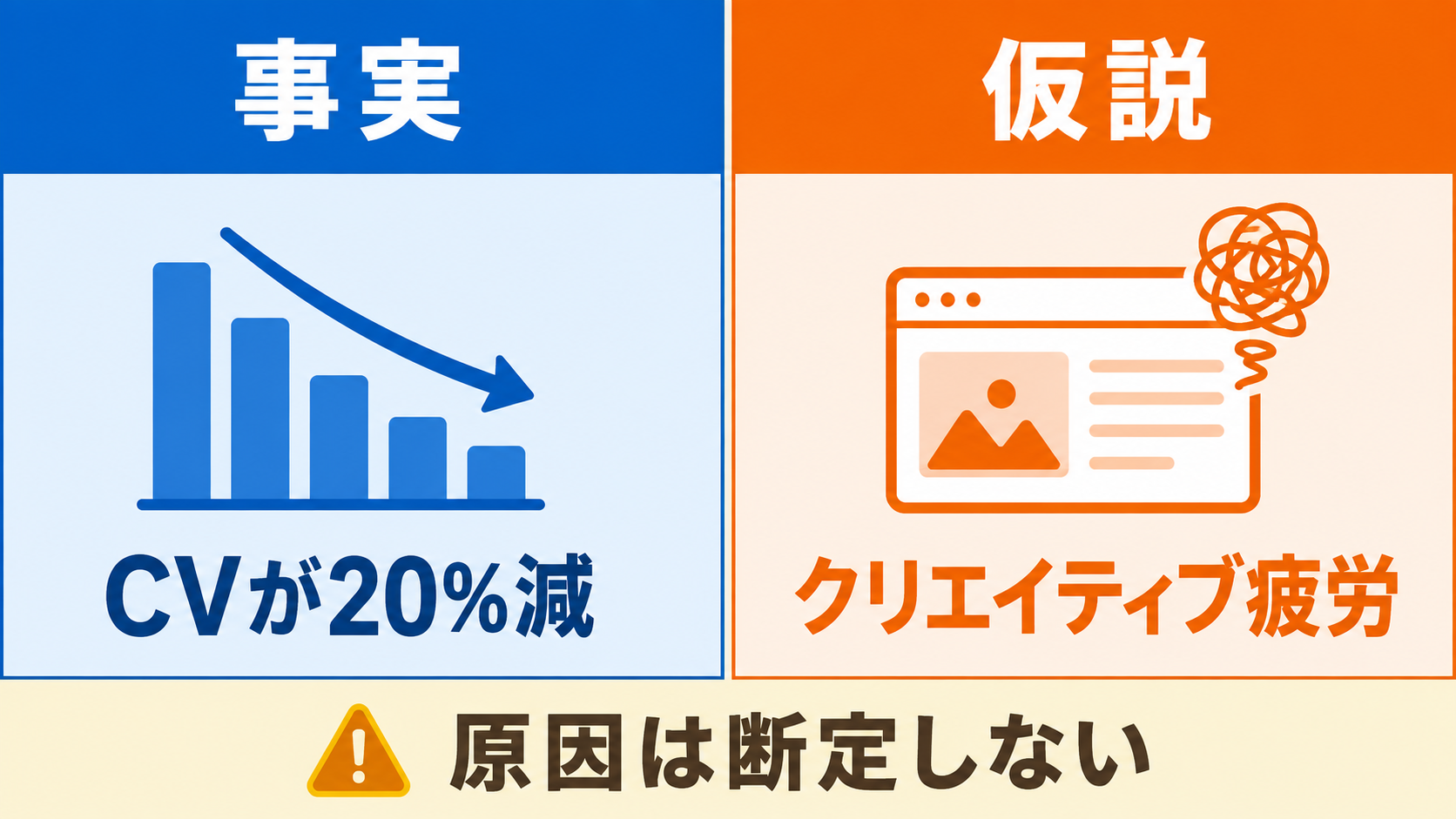
原因と事実が混ざっていないか
「CVが20%減った」は事実です。「クリエイティブが飽きられた」は、追加情報がなければ仮説です。
期待できる結果
この流れで削減しやすいのは、転記、計算、表の整形、コメントのたたき台作成です。一方、最終的な数値確認、背景情報との照合、施策判断は担当者が行います。
特に初回は、完成までの時間を競うよりも「AIが間違えやすい場所」を把握することが重要です。一度確認項目を固めれば、翌週以降は同じプロンプトとテンプレートを再利用できます。
注意点
- 機能や利用可能範囲は、プラン、管理者設定、権限、地域などで異なる場合があります。
- 本記事では実際の日本語UI画面による操作検証は行っていません。
- 機密情報、個人情報、顧客情報は、社内ルールを確認してから扱ってください。
- AIが作成した数式、グラフ、コメントは、保存・共有前に確認してください。
次のアクション
まずは個人情報を含まない1週間分のサンプルデータで試してください。最初から本番レポートを置き換えるのではなく、従来レポートとAI版を並べて差分を確認する方法がおすすめです。