
Google
SheetsでAIを使ってマーケティングレポートを作りたいとき、候補になりやすいのがGemini
in SheetsとChatGPT for Google Sheetsです。
どちらも表の作成、整理、説明を支援しますが、同じ製品ではありません。Google
Workspace内の機能として使うのか、ChatGPTのアドオンをGoogle
Sheetsから使うのかで、導入方法、管理者設定、得意な作業の見え方が変わります。
この記事では、2026年8月29日時点の公式情報をもとに、マーケレポート業務での選び方を整理します。実際に同じファイルを使った精度・速度比較は行っていないため、「どちらが常に高精度」とは判定しません。
先に結論:自社環境と最初に任せる仕事で選ぶ
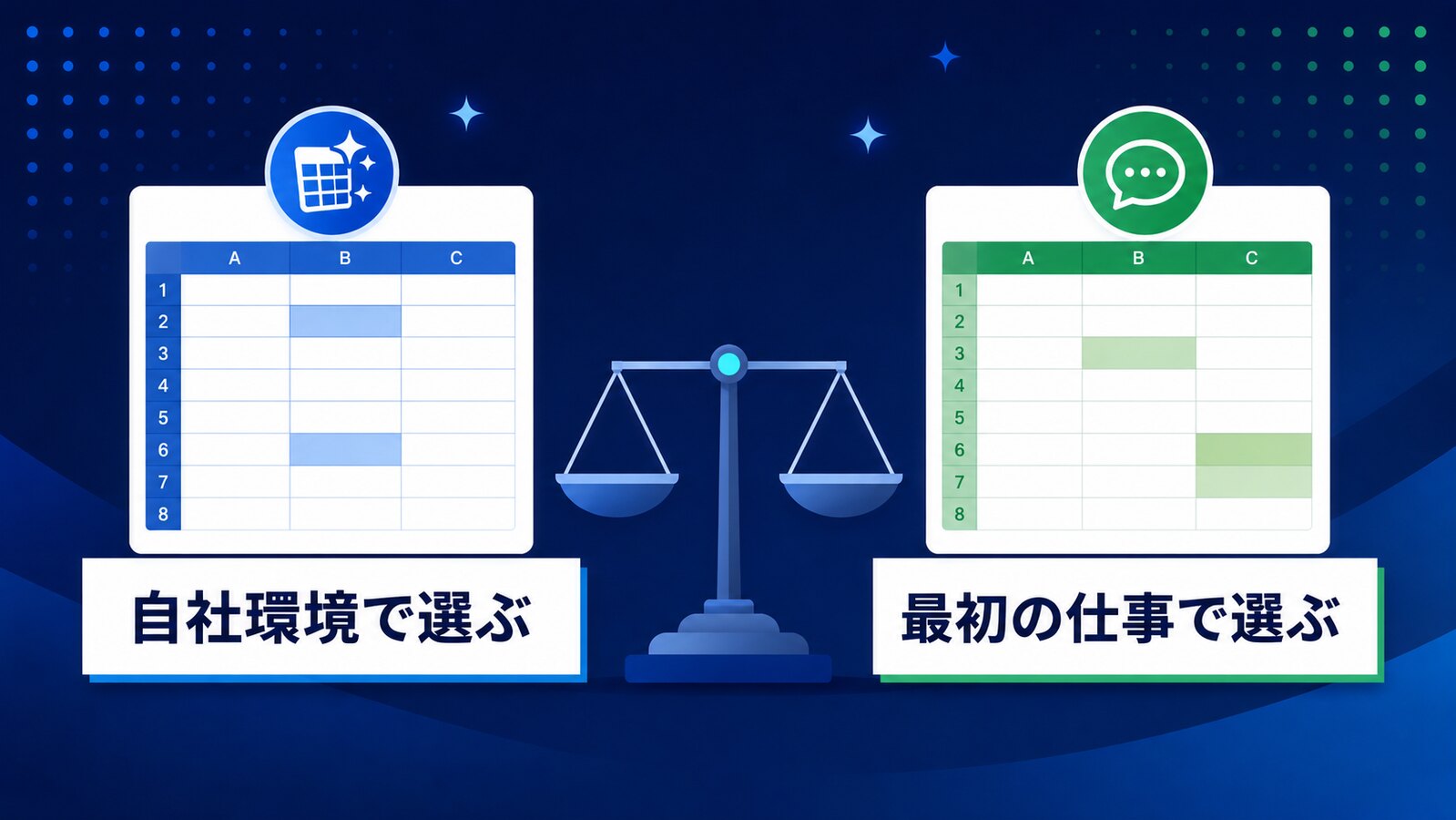
- Google Workspace内で数式エラーの説明と修正を始めたい → Gemini in
Sheetsを確認 - 複数タブの整理、変更計画、レポートの要約まで一連で依頼したい →
ChatGPT for Google Sheetsを確認 - 会社で使う →
個人の好みより、管理者設定、利用可能プラン、データ取扱ルールを優先 - 本当に比較したい → 同じサンプルデータと採点表で試す
公式情報で確認できる違い
| 比較軸 | Gemini in Sheets | ChatGPT for Google Sheets |
|---|---|---|
| 提供の位置づけ | Google WorkspaceのSheets内AI機能 | Google Workspace Marketplaceから入れるChatGPTアドオン |
| 公式に案内される例 | 周辺データを分析した数式エラーの説明・修正、表の作成・編集 | 複数タブの理解、ラベル・重複・数式の整理、シナリオ、KPI・予測のレビュー |
| 導入確認 | Workspace側の対象プラン・展開状況 | 対応ChatGPTプランと、必要に応じた管理者の有効化 |
| 大きな変更 | Sheets内の作業として範囲を指定 | 変更前に計画を出させ、タブや範囲、上書き可否を指定できる |
| 注意 | 機能の展開状況・言語・管理設定を確認 | メインのChatGPT履歴やメモリとは別。VBA・マクロ等は完全対応でない場合がある |
表の項目は公式説明の範囲を整理したもので、同一条件の性能試験ではありません。
数式エラーを直すならどちらを見る?
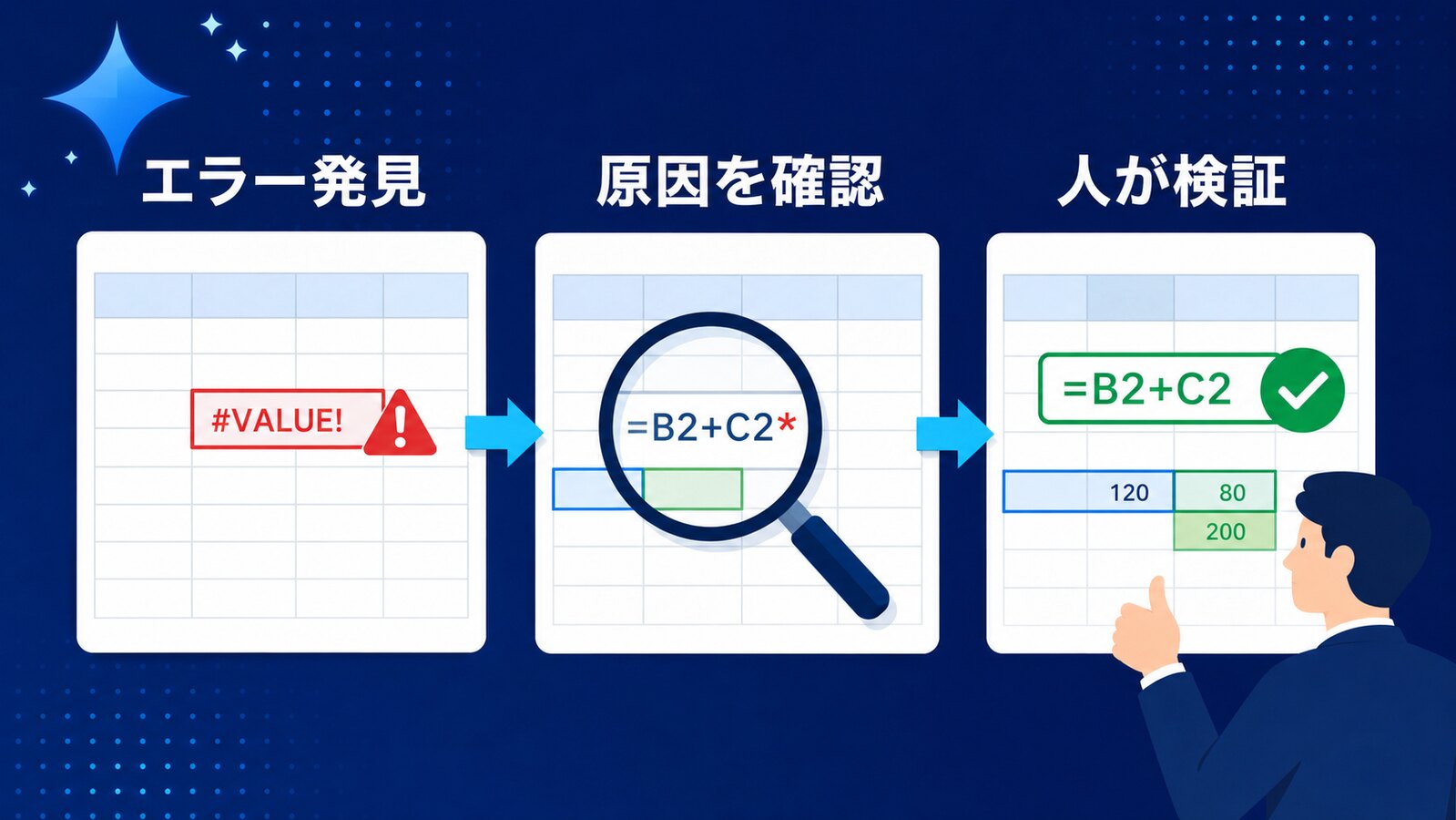
Gemini in
Sheetsは、数式エラーが発生したときに周辺のデータ構造を分析し、論理または構文上の問題を説明し、可能な場合はシート内で修正する機能が公式に案内されています。
「参照先がずれた」「数式が壊れた理由を知りたい」という入口では、Google
Sheets内で完結する分かりやすさがあります。
ChatGPT for Google
Sheetsも、壊れた数式の説明、数式チェーンの確認、修正案の提示が用途として案内されています。違いを判断するには、次のような実データに近いサンプルで試します。
- 前週比の参照列が1列ずれている
- 新しい媒体を追加したため合計範囲が不足している
#N/Aと空欄の扱いが混在している- 文字列の日付が集計から漏れている
正解が分かる小さな表で試せば、説明の分かりやすさと変更範囲を比較できます。
複数タブの月次レポートならどちらを見る?
ChatGPT for Google
Sheetsの公式案内には、大規模で複数タブのスプレッドシートを理解し、更新し、説明する用途が含まれます。KPI、計画、予測、シナリオ分析、変更点の要約なども例示されています。
マーケ月次レポートなら、次のように依頼範囲を明確にします。
このファイルを変更する前に、作業計画だけを出してください。

対象:
・Raw_Dataタブは変更しない
・SummaryタブのB2:H20だけを更新候補にする

目的:
・媒体別の費用、CV、CPAを月次で比較する
・前月比が20%以上変化した項目を抽出する

ルール:
・数値から分からない原因は断定しない
・変更したセルと数式を一覧にする
・未取得値を0で補完しない
重要なのは、AI名ではなく、変更禁止範囲と確認方法まで依頼することです。
外部データを使う場合
ChatGPT for Google
Sheetsは、Web検索や、利用可能なSkills・Appsを使い、スプレッドシート作業を外部情報や接続データに基づかせる使い方が案内されています。
ただし、外部データを取得できることと、数値をそのまま採用できることは別です。更新日、対象期間、通貨、税、指標定義、引用元を確認します。
Gemini側もGoogle
Workspaceの各機能と連携して発展していますが、この記事では2026年6月の公式告知で確認できたSheetsの数式修復と日本語を含む表作成・編集の拡大を比較軸にしています。未確認の連携機能は推測で追加しません。
会社で導入するなら管理者設定を先に確認
ChatGPT for Google Sheetsは、Google Workspace
Marketplaceから追加し、Sheetsの拡張機能メニューから開きます。ロールベースのアクセス制御を使う組織では、管理者が有効にする必要がある場合があります。
Gemini in
Sheetsも、契約プラン、管理設定、段階的な提供状況によって利用可否が変わります。
導入前に確認したい項目は次の通りです。
- 対象ユーザーが利用できるプランか
- 管理者がアプリや機能を許可しているか
- 顧客情報、広告データ、売上データを入力してよいか
- 変更履歴と復元方法を確保できるか
- AI出力を誰が承認するか
30分でできる比較テスト
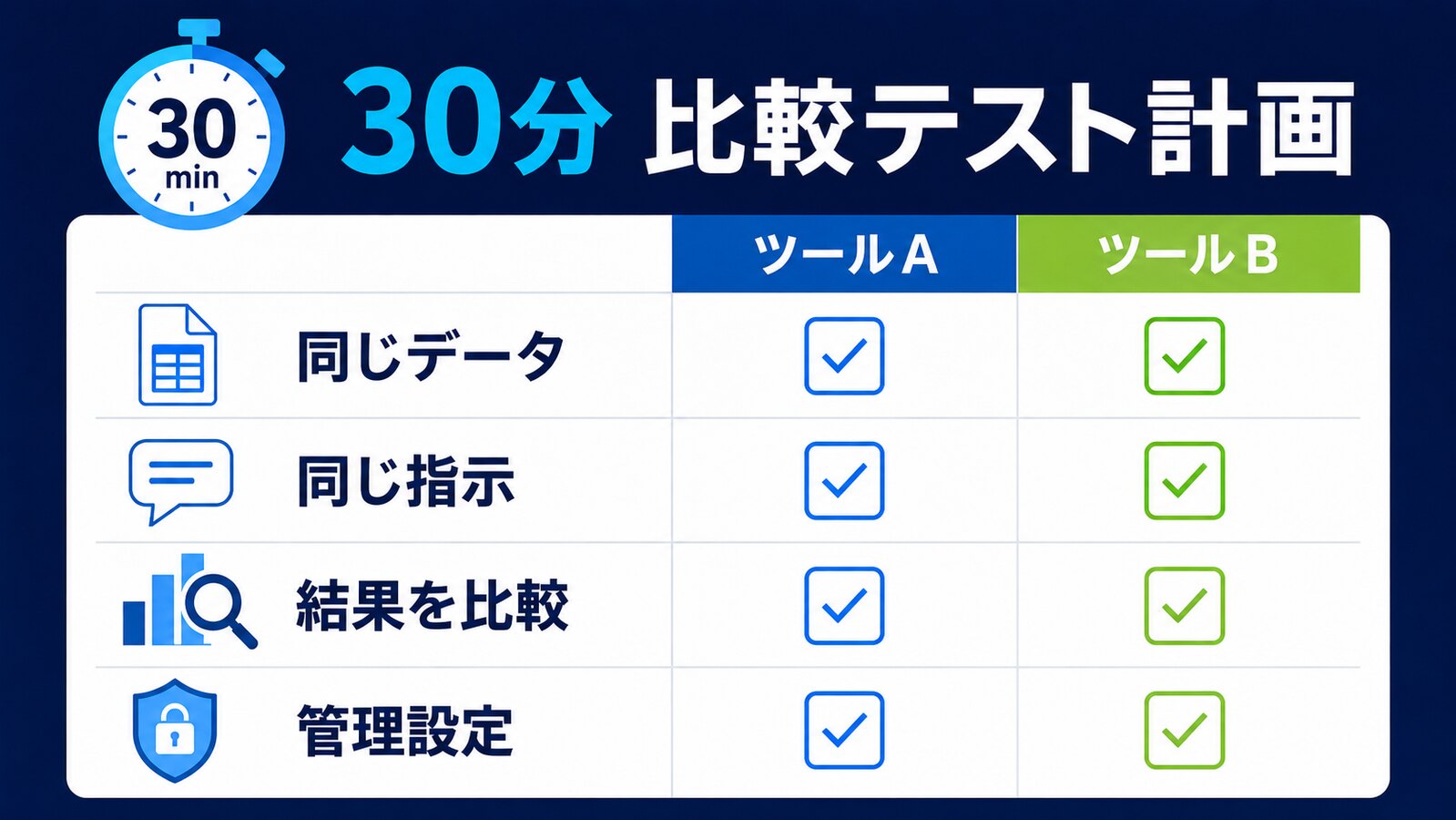
優劣を口コミだけで決めず、個人情報を含まないサンプルで比較します。
サンプルに入れるもの
- 3媒体×4週間の費用、クリック、CV
- 1つの重複行
- 1つの欠損値
- 1つの壊れた数式
- 1つの表記ゆれ
同じ依頼をする
- 問題箇所を変更前に列挙する
- 修正計画を出す
- 指定範囲だけを修正する
- 変更セルと理由を一覧にする
- 事実と仮説を分けて月次コメントを作る
採点する
| 評価項目 | 確認方法 |
|---|---|
| 問題の発見 | 用意した5つの問題を何件見つけたか |
| 変更範囲 | 禁止タブや書式を変えていないか |
| 数式 | 正しい参照と分母になっているか |
| 説明 | 初心者が理由を理解できるか |
| 再現性 | 同じ依頼で同じ形式を保てるか |
選び方の目安
Gemini in
Sheetsから確認しやすい人
- Google Workspace中心で仕事をしている
- Sheets内の数式エラー修復を最初に試したい
- 新しいアドオンを増やす前に既存環境を確認したい
ChatGPT for Google
Sheetsから確認しやすい人
- ChatGPTをすでに業務で使っている
- 複数タブの整理からレポート要約まで依頼したい
- 変更計画、変更セル、確認項目を対話で詰めたい
- 利用可能なSkills・Appsも含めて作業を設計したい
どちらも本番導入を急がない方がよい人
- 個人情報や機密情報の扱いが未整理
- 正しいレポートの定義が決まっていない
- 元データに重複や欠損が多い
- AIの変更を確認する担当者がいない
注意点
- 本記事は公式仕様の比較で、同一データによる精度・速度の実測ではありません。
- 機能、言語対応、プラン、管理者設定は変わる場合があります。
- AIが作った数式、計算、引用、変更セルは共有前に確認してください。
- 元ファイルを複製し、戻せる状態で試してください。
- 「高精度」「速い」「使いやすい」といった体験評価は未検証です。
次のアクション
自社の本番ファイルを渡す前に、正解が分かる小さなサンプルを1つ作ります。同じ依頼文と採点表で両方を試し、使える機能、変更範囲、管理者設定まで含めて選んでください。